


任职举证
操作指南
进入举证申请 —— 签订承诺书
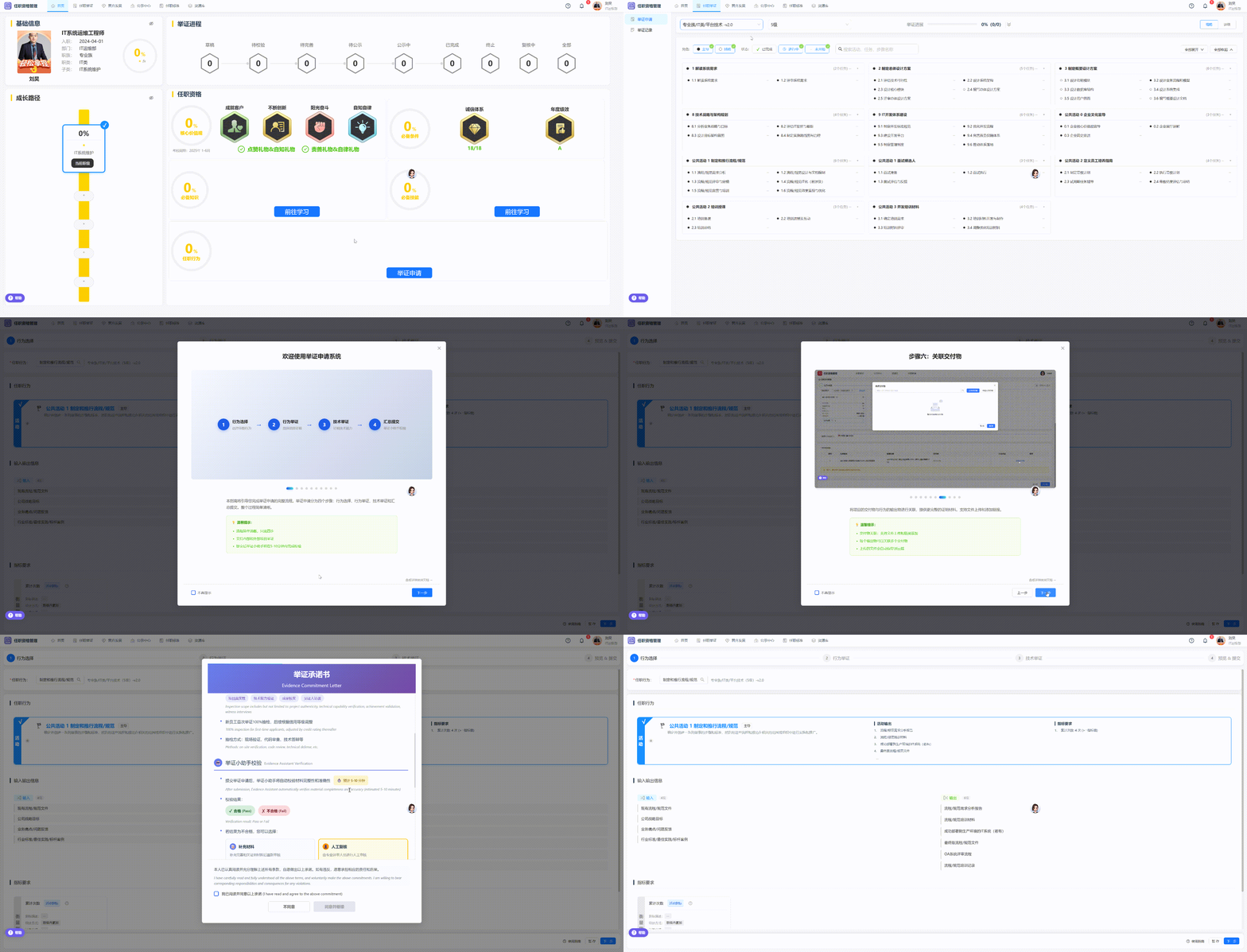
选择任职行为
进入举证申请页面后,系统会自动加载您当前职级对应的标准行为列表。
首先需要选择您要举证的任职行为。系统提供活动、任务、步骤三个层级。请根据您在该行为中的角色(主导或协助)以及行为层级选择正确的举证对象。
举证对象选择规则:

选择举证方式
行为举证支持两种方式:内部举证和外部举证。
🏢 内部举证 (推荐)
适用于公司内部项目。
优势:系统会自动关联项目数据,校验通过率高,填写更便捷。
🌍 外部举证
适用于公司外部项目或个人项目。
操作:需手动填写项目信息和上传相关证明材料。

选择项目任务
在这一步,您需要将选定的任职行为与具体的项目任务挂钩。
行为举证必须至少关联一个项目或任务。
- 多任务支持:支持选择多个任务进行举证。
- 自定义任务:支持添加自定义任务补充举证材料。
- 清空规则:切换项目后已选任务会被清空,请谨慎操作。
任务来源包括:

选择任务指标
根据任务性质,填写对应的量化指标(如代码行数、缺陷率、完成时间等)。
系统会自动带出尚未达标的指标,您也可以根据实际情况进行增删。
📊 指标计算逻辑
取最近一次的数值,必须达到标准才算通过。
多次举证数值可累加,累计达到标准即可。

选择见证人
为了提高举证的可信度,系统会自动获取任务相关人作为行为见证人。
👥 选择规则
申请人只能从系统推荐人员中选择,确保见证人的相关性和权威性。
用户可输入姓名或工号自行选择其他的合适见证人。

选择交付物
将项目的交付物与行为的输出物进行关联,提供更完整的证明材料。
- 本地上传:支持指定格式的文件,无需解密,系统自动处理。
- 自定义交付物:可直接填写飞书云文档链接作为交付物,方便快捷。

技术举证(可选)
除了行为举证,您还可以根据子类标准中的专业技术要求,选择对应难度等级的专业技术进行举证。
📝 操作要点
-
选择见证人:选择评委库中的技术见证人,并填写技术指标达成值。
*若人数不足或无选项,请联系子类标准负责人添加该子类的技术评委。 -
填写交付物:
- 本地上传文件(无需解密)
- 填写飞书云文档链接
- 复用前一节点任职行为举证交付物(高效!)
.gif)
汇总确认
在提交前,请仔细检查所有填写的信息。汇总页面会展示您的行为举证、技术举证、见证人和交付物等所有内容。确认无误后即可提交。
- 检查所有必填项是否完整
- 确认见证人信息准确
- 核对交付物关联是否正确
- 确认指标要求填写完整
